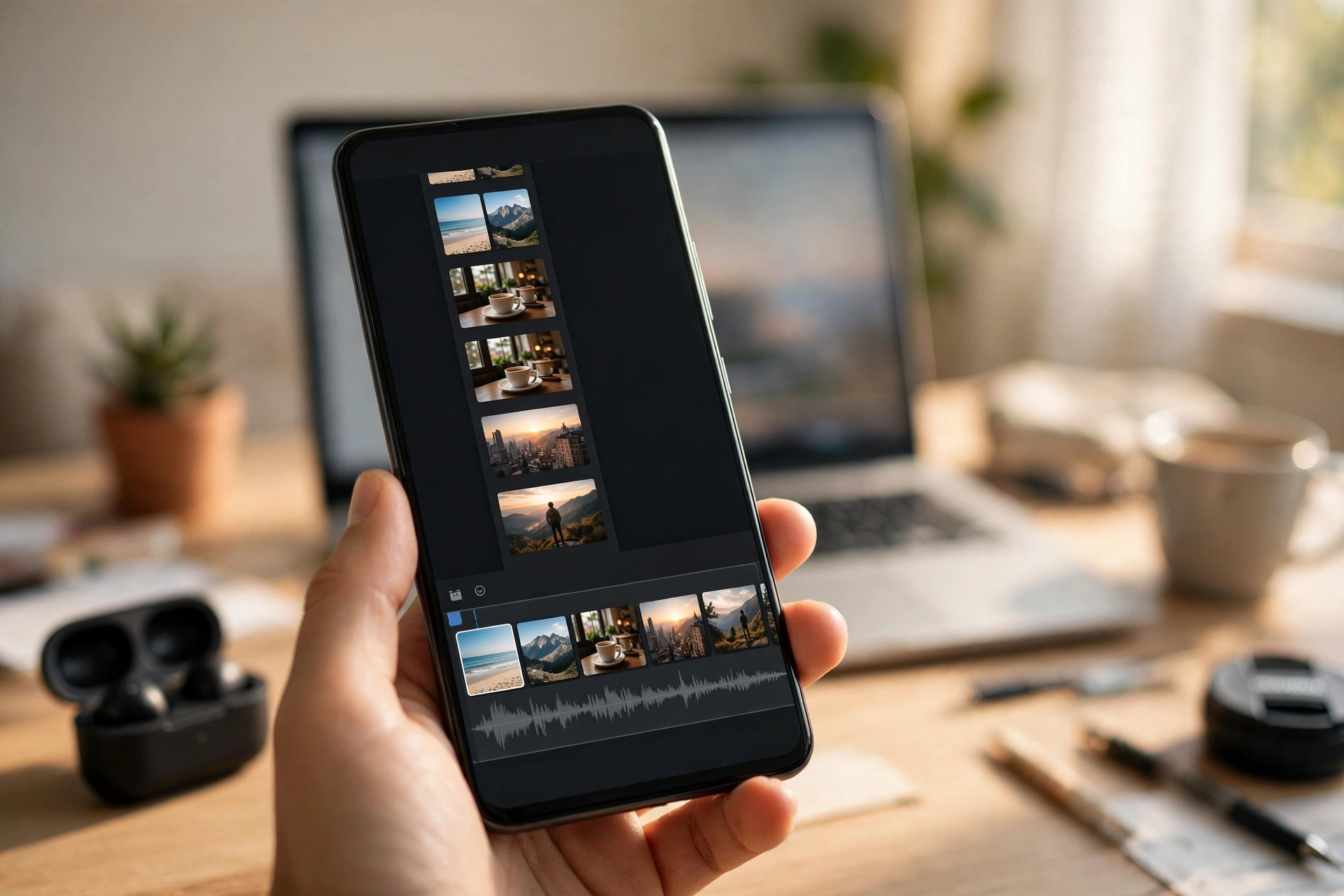
Maine pehli dafa CapCut template tab try kiya jab ek dost ne mujhe apni Reel bheji. Us Reel mein photo badalne ka style itna smooth tha ke mujhe laga isne koi mehngi editing seekhi hogi, ya ghanton kaam kiya hoga. Maine poocha to usne has kar kaha, bas template use kiya hai, poora kaam das minute mein ho gaya.
Mujhe pehle yakeen nahi aaya. Maine socha template ka matlab ye hoga ke video bilkul copy lagegi, aur log pehchan jayenge. Phir maine khud try kiya, aur meri soch badal gayi. Template ne sirf timing aur transition sambhali thi, baaki photos, text aur idea mera tha. Tab se jab bhi mujhe jaldi ek saaf Reel banani hoti hai, main template se shuru karta hoon, phir usko apne hisaab se badal deta hoon.
Agar aap Android phone par CapCut use karte hain aur template se darte hain ke ye mushkil hoga ya video nakli lagegi, to ye guide aapke liye hai. Main aapko wohi tareeqa bata raha hoon jo main khud use karta hoon, wohi galtiyan bhi bata raha hoon jo maine shuru mein ki thi.
CapCut template hota kya hai
Simple lafzon mein, template ek tayyar editing pattern hota hai. Usmein pehle se tay hota hai ke kaunsi photo kab aayegi, kitni der rukegi, kaunsa transition lagega, aur music kis beat par badlega. Aapko sirf apni photos ya videos us pattern mein daalni hoti hain.
Iska faida ye hai ke aapko har dafa timing, cut aur transition khud nahi sochne padte. Jo log editing mein naye hain, unke liye ye bahut bada time saver hai. Aur jo log roz video dalte hain, unke liye ye ek base ban jata hai jis par wo apna style daal sakte hain.
Lekin ek baat saaf rakhni chahiye. Template aapki video ko acha base de sakta hai, lekin aapki video ko interesting aapki photos, aapka text aur aapka idea banata hai. Agar photos hi blurry hon ya idea hi saaf na ho, to koi template usko bacha nahi sakta.
Shuru karne se pehle ye cheezein tayyar rakhein
Pehle ye teen cheezein check kar lein, taake beech mein rukna na pade.
Pehla, CapCut app Google Play Store se install karein aur update kar lein. Purani version mein kabhi kabhi template tab alag jagah nazar aata hai, ya kuch template khulte nahi.
Doosra, apni photos ya videos pehle se choose kar lein. Template aksar batata hai ke usko kitni photos chahiye, jaise 5 photos ya 8 clips. Agar aap beech mein gallery mein dhoondhte rahenge, to order bigad jata hai.
Teesra, phone mein thodi jagah khaali rakhein aur achi internet connection rakhein. Template download hone aur video export hone ke liye dono chahiye. Maine ek dafa kam storage par export kiya tha, video aadhi par ruk gayi, aur mujhe dobara shuru karna pada.
Step by step: CapCut template kaise use karein
Step 1: CapCut kholein aur Template tab par jayein
CapCut kholne ke baad neeche ya upar aapko Template ka option milega. Us par tap karein. Wahan aapko trending templates, search bar aur alag alag categories nazar aayengi.
Agar Template tab seedha nazar na aaye, to app ko update karein ya home screen par scroll karke dekhein. Android ke alag alag phones mein layout thoda alag ho sakta hai, lekin option aam tor par aasani se mil jata hai.
Step 2: Apne liye sahi template dhoondhein
Search bar mein apni zaroorat likhein, jaise travel, birthday, photo slideshow ya beat sync. Jo template pasand aaye, us par tap karke preview dekhein. Preview mein ye dekhein ke photos kis speed se badal rahi hain, text kahan aa raha hai, aur music kaisa lag raha hai.
Main ye galti pehle karta tha ke sirf pehla trending template utha leta tha, chahe wo meri photos se match na karta ho. Ab main pehle ye check karta hoon ke template mein kitni photos chahiye, aur meri photos us style se match karti hain ya nahi. Agar template ko 10 photos chahiye aur mere paas sirf 4 achi photos hain, to main wo template chor deta hoon.
Step 3: Use Template par tap karein
Jab template pasand aa jaye, to Use Template button par tap karein. Ab app aapse photos ya videos select karne ko kahega. Jo order aap select karenge, wahi order video mein aayega, is liye pehle wali photo sab se pehle select karein.
Ek choti si tip jo mujhe der se samajh aayi: photos ko sirf achi hone ki wajah se mat choose karein, unko kahani ke hisaab se choose karein. Pehli photo sab se strong honi chahiye, kyunki wahi log pehle dekhenge. Agar pehli photo hi boring hogi, to log aage swipe kar denge.
Step 4: Preview dekhein aur zaroori badlav karein
Photos select karne ke baad app aapko ek preview dikhayega. Is stage par jaldi mat karein. Poora preview dekhein, aur ye check karein ke koi photo cut to nahi ho rahi, koi chehra aadha to nahi aa raha, aur text kisi chehre ke upar to nahi aa raha.
Isi stage par aap text badal sakte hain. Template ka default text aksar English mein hota hai. Agar aapki audience Urdu ya Hindi samajhti hai, to text apni language mein likhein, lekin chota rakhein. Lambi line choti screen par parhna mushkil hota hai.
Music bhi yahin check karein. Agar template ka music aapki video se match nahi kar raha, to aap music change kar sakte hain, ya volume kam kar sakte hain. Maine ek dafa ek serious photo slideshow par bahut tez music laga diya tha, poori video ka mood kharab ho gaya tha. Tab se main music ko hamesha preview mein sunta hoon, sirf naam dekh kar nahi chunta.
Step 5: Export karein aur quality check karein
Jab sab theek lage, to Export par tap karein. Export se pehle quality option dekhein. Agar option mile, to 1080p choose karein, kyunki Reels aur Shorts par low quality video jaldi nazar aa jati hai. Export hone ke baad video ko gallery mein khol kar ek dafa phir dekhein.
Export ke baad ek aur cheez check karein: kya video par koi watermark aa gaya hai? Kuch templates ya free features mein watermark aa sakta hai. Agar watermark aa raha hai aur aapko wo pasand nahi, to doosra template try karein ya export setting dobara check karein. Main hamesha export ke baad pehle 3 second aur aakhri 3 second alag se dekhta hoon, kyunki galti aksar wahin nazar aati hai.
Step 6: Reels, TikTok ya Shorts par share karein
Ab video tayyar hai. Jahan share karna hai, wahan upload karein, aur caption apne alfaz mein likhein. Caption mein sirf hashtag mat bharein. Ek saaf line likhein ke video kis baare mein hai, phir 3 ya 4 relevant hashtag lagayein.
Ek baat jo maine seekhi hai: CapCut se seedha share karne ki bajaye pehle video gallery mein save kar lena behtar hota hai. Is se aapke paas original video mehfooz rehti hai, aur agar kisi platform par music ya caption badalna ho, to aap dobara export kiye baghair kar sakte hain.
Meri 5 galtiyan jo aap na karein
Pehli galti: maine shuru mein har trending template use kar liya, chahe wo meri audience se related na ho. Result ye hua ke video dekhne mein achi thi, lekin logon ko samajh nahi aaya ke main kehna kya chahta hoon. Ab main sirf wahi template chunta hoon jo mere topic se match kare.
Doosri galti: maine photos ka order ulta kar diya tha. Pehle aakhri photo, phir pehli. Video dekhne mein ajeeb lagi, kyunki kahani ulta chal rahi thi. Ab main select karne se pehle photos ka order dimagh mein tay kar leta hoon.
Teesri galti: maine text bahut lamba likh diya tha. Mobile screen par text photo ke upar aa gaya, aur na text parha gaya, na photo saaf dikhi. Ab main har text ko 5 ya 6 alfaz se zyada nahi rakhta.
Chauthi galti: maine low quality photos use ki thi, kyunki wo mujhe emotional lagi thi. Lekin jab video bari screen par dekhi, to wo blurry lagi. Ab main sirf wahi photos use karta hoon jo zoom karne par bhi saaf lagen.
Paanchvi galti: maine template ko final samajh liya tha. Maine usmein apna kuch nahi dala, na apna text, na apni clip. Video bilkul waisi lagi jaisi hazaron logon ki lagi thi. Ab main hamesha kam se kam ek cheez apni daalta hoon, jaise apni ek clip, apna text, ya apna hook pehle frame mein.
Template ko apna kaise banayein
Agar aap chahte hain ke aapki video copy na lage, to ye teen kaam karein. Pehla, pehla frame apna banayein. Ek strong photo ya ek saaf line pehle frame mein rakhein, taake log ruken. Doosra, beech mein ek apni clip daal dein, agar template allow kare. Teesra, caption aur cover photo apni style mein banayein, template ke default cover par depend mat karein.
Ye choti cheezein video ko alag banati hain. Log template ko nahi, aapki kahani ko yaad rakhte hain. Is liye template ko shortcut samajhein, poori mehnat ka replacement nahi.
Aksar pooche jaane wale sawal
Kya CapCut template free hain? CapCut mein bahut se template free milte hain, lekin kuch template ya features Pro ho sakte hain. Template kholne se pehle us par Pro ka nishan check kar lein, taake beech mein rukna na pade.
Kya template wali video Reels par viral ho sakti hai? Template sirf editing mein madad karta hai. Viral hona idea, pehle 3 second, aur audience par depend karta hai. Template aapko acha start de sakta hai, lekin guarantee koi nahi de sakta.
Kya har video ke liye template use karna chahiye? Nahi. Agar aapko koi simple baat kehni hai, to seedhi video behtar hoti hai. Template tab use karein jab uska style aapki kahani ko behtar banaye, har video mein zabardasti nahi.
Aakhri baat
Meri salah ye hai ke aaj hi ek template try karein, lekin choti shuruat karein. Ek simple photo slideshow template lein, 5 achi photos choose karein, apna chota sa text likhein, aur export karke khud dekhein. Phir apne aap se poochein ke is video mein aapki apni kya cheez hai. Agar jawab saaf hai, to aap sahi raaste par hain.
Template seekhna mushkil nahi hai, bas pehli dafa thoda waqt lagta hai. Ek dafa haath baith jaye, to aap jaldi aur saaf videos bana sakenge, aur apna zyada waqt idea aur kahani par laga sakenge, jo asal mein video ko aage le jata hai.
2 thoughts on “CapCut Template Kaise Use Karein: Step-by-Step Guide (Android)”